
Diagrama de conexión

Configuración
Existen dos métodos de configuración:
-
Configuración opcional mediante la Cuby App: solo si planeas utilizar la aplicación móvil.
-
Configuración estándar (Interfaz web): el método de configuración por defecto.
Configuración opcional mediante la Cuby Smart App:
solo si planeas utilizar la aplicación móvil.
1.- Descarga la aplicación Cuby Smart.

https://cuby.mx/app/android

https://cuby.mx/app/ios
2.- Crea una cuenta e inicia sesión.
3.- Asegúrate de que el Cuby esté conectado a una toma de corriente.
Conecta tu Cuby G4:
Conecta el arnés de 4 hilos al Cuby.
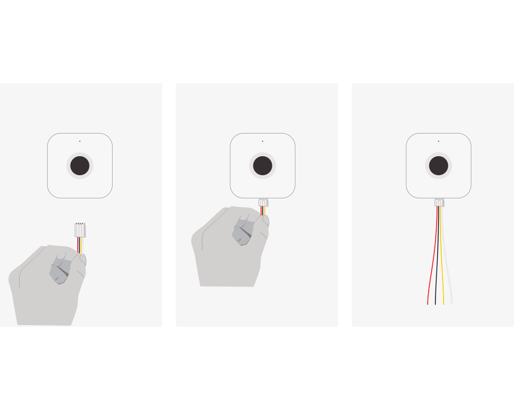
Observa el indicador LED

Si el indicador led de tu Cuby no es azul, presiona el botón en la parte trasera por al menos 4 segundos o hasta que el indicador LED cambie a azul.
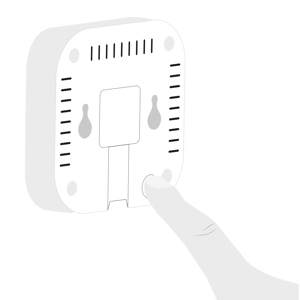
4. Agrega el Cuby en la aplicación:
Dentro de la app de Cuby, ingresa en el menú y selecciona la opción "Agregar Cuby"

Elige "Cuby G4" de la lista de dispositivos y sigue las instrucciones que aparecen en pantalla.

Espera a que encuentre a tu Cuby. No debería tomar más de 1 minuto en localizarlo.
Espera a que la aplicación detecte tu Cuby. Si no lo encuentra, asegúrate de que el Bluetooth y la ubicación estén activados en tu teléfono. Si el problema persiste, reinicia tu teléfono e inténtalo de nuevo.
5. Conecta el Cuby a tu red WiFi:
Una vez que tu celular detecte el Cuby, te pedirá que lo nombres. Escribe un nombre que identifique dónde estará instalado el Cuby.
No uses las siguientes palabras en el nombre, ya que pueden causar problemas al usar asistentes virtuales como Alexa y Google Home:
1.- Aire
2.- Aire acondicionado
3.- Clima
Las palabras "Aire" y "Aire acondicionado" hacen que los asistentes piensen que estás solicitando el modo de enfriamiento o modo de aire acondicionado, y no ejecutarán el comando correctamente.
Nombra tu Cuby según la habitación donde esté instalado.
Selecciona tu red Wi-Fi de la lista que aparece en la aplicación. Si no ves tu red, puedes ingresarla manualmente.
Ingresa la contraseña de tu Wi-Fi y presiona "Siguiente".
Espera mientras el Cuby se conecta a la red. El LED se pondrá verde temporalmente y luego se apagará para no ser molesto durante la noche.
Configuración estándar (Interfaz web)
Es el método de configuración por defecto.
Conecta tu Cuby G4
Mantén presionado el botón en la parte posterior del Cuby durante unos 10 segundos hasta que el indicador LED se ilumine en color rosa, lo que indica que está en modo de configuración.
-
En tu dispositivo móvil o computadora, ve a la configuración de WiFi y busca una red llamada “Cuby_XXXXX”, donde “XXXXX” será reemplazado por la dirección MAC del Cuby.
-
Abre un navegador web en tu dispositivo e ingresa la siguiente dirección en la barra de direcciones: 192.168.4.1
-
Completa la información requerida en el configurador de Cuby.
1.- Configuración de Wi-Fi (Opcional, solo si deseas utilizar la aplicación de Cuby).
-
Nombre del Cuby (Cuby Name): Define el nombre que aparecerá dentro de la Cuby App; esto te ayudará a identificar cada uno de tus dispositivos Cuby.
- Cuenta Cuby (Cuby Account): Escribe aquí el correo electrónico que utilizas para iniciar sesión en la Cuby App.
-
SSID de WiFi (WiFi SSID): Escribe el nombre de tu red WiFi.
-
Contraseña de WiFi (WiFi Password): Escribe la contraseña de tu red WiFi.
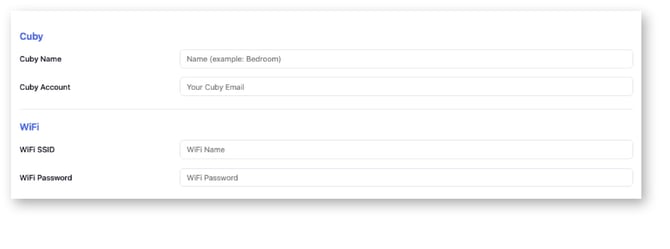
2.- MODBUS configuración:
-
Dirección del Esclavo (Slave Address): Esta es la dirección Modbus del Cuby (por defecto es 1).
- Baudrate: La velocidad de baudios de la interfaz RS485 (por defecto es 9600 bps).
-
Paridad (Parity): La paridad de la interfaz RS485 (por defecto es 8n1).
- Resistencia de 120 ohm: Activa esta resistencia únicamente si el Cuby es el último dispositivo en la red RS485. Asegúrate de que solo 2 dispositivos en la red (incluyendo el maestro) tengan activada la resistencia de terminación de 120 ohm. Este ajuste activa o desactiva la resistencia de terminación de 120 ohm en el bus.
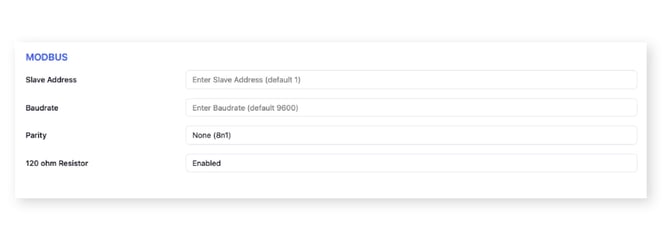
3.- Protocolo:
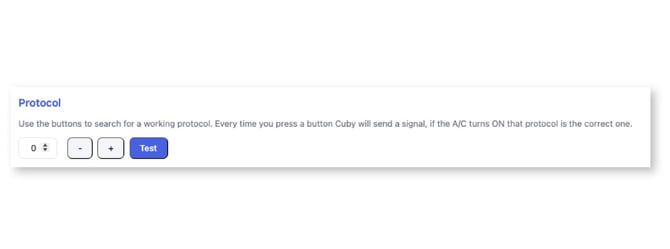
Esto te ayudará a buscar un protocolo infrarrojo (IR) que funcione. Puedes aumentar o disminuir el número de protocolo (Protocol ID) para realizar la búsqueda. Cada vez que cambies a un protocolo diferente, presiona el botón TEST para que el Cuby envíe una señal IR. Si el aire acondicionado emite un pitido o se enciende, entonces ese protocolo es el correcto.
Toma nota del Protocol ID que funcionó, ya que ese es el que deberás configurar en la aplicación REIRI al añadir un dispositivo Cuby. El protocolo seleccionado también se guardará en la memoria del Cuby.
Registros MODBUS
La configuración serial es 9600 8n1.

